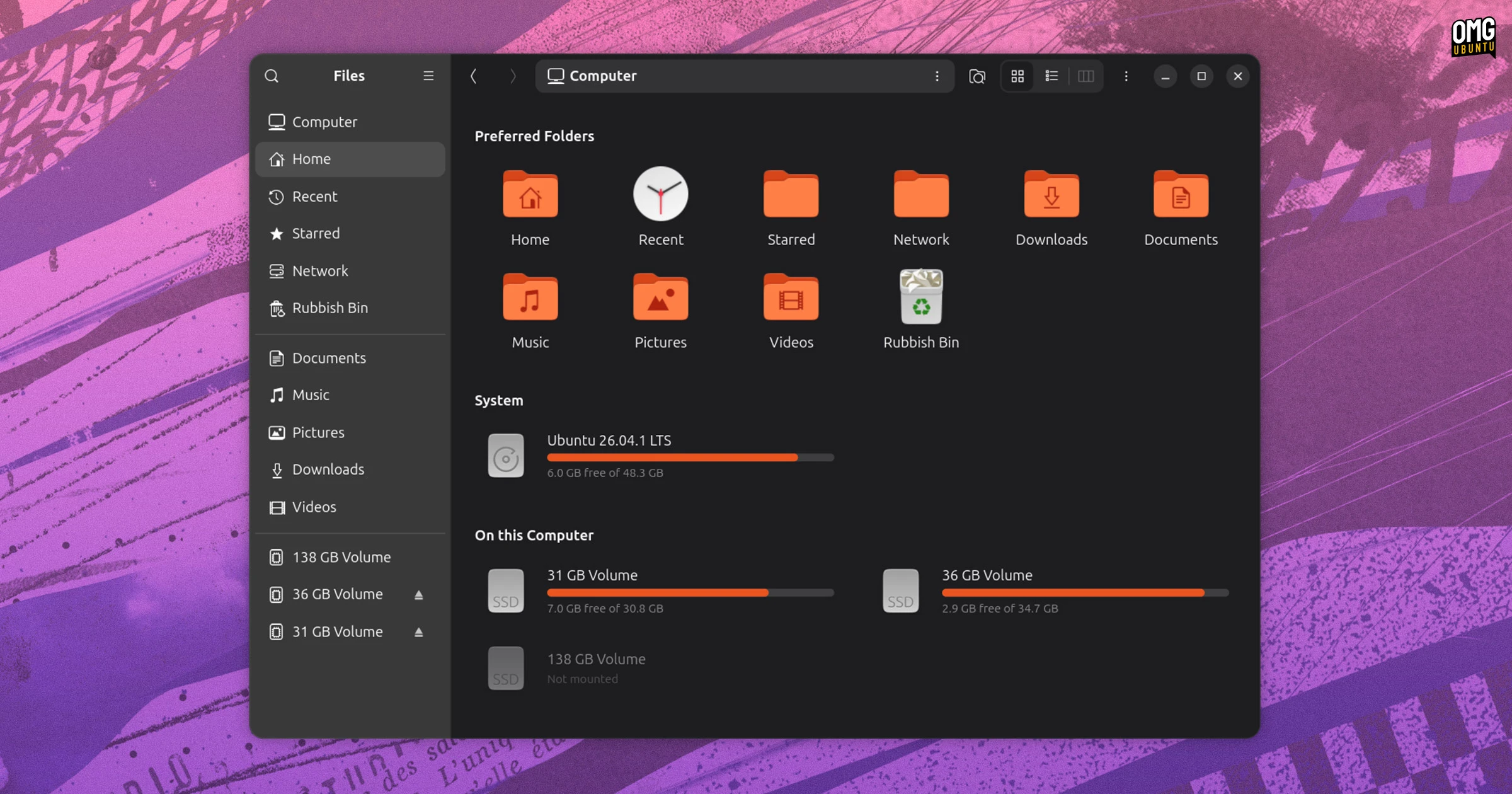
Файловый менеджер Nautilus удобен для работы с файлами и папками, но в нём нет отдельной страницы со всеми дисками и сведениями о свободном месте. Это можно исправить с помощью стороннего расширения Nautilus My Computer.
Расширение добавляет в GNOME Files общую страницу со списком дисков и индикаторами заполнения. По ним видно, на каких подключённых устройствах, томах и разделах ещё достаточно места, а какие почти заполнены.
С дисками можно работать так же, как с папками: открыть двойным щелчком, а через контекстное меню — открыть в новой вкладке или окне, отключить либо извлечь. Доступные действия зависят от типа диска или точки монтирования.
В верхней части страницы находится раздел «Предпочитаемые папки» с распространёнными папками и расположениями. Его можно настроить: закрепить часто используемые папки и убрать ненужные. Страница доступна в крупном и компактном вариантах.
Настройка представления компьютера
Щёлкните правой кнопкой мыши по пункту Computer в верхней части боковой панели, чтобы открыть настройки расширения. Там можно выбрать, какие диски показывать, в том числе системные разделы EFI, загрузочный раздел и раздел подкачки, а также указать, группировать ли диски по типу или показывать вместе.
Можно изменить цвет индикаторов заполнения, если не подходит системный акцентный цвет. Отдельный переключатель позволяет настроить запуск Nautilus сразу в представлении My Computer, а не в домашней папке.
Расширение также даёт дополнительные возможности для боковой панели Nautilus: позволяет скрывать пункты вроде «Недавние» и «Избранное», а также менять значки закладок и расположений — это удобно при добавлении собственных папок.
Просмотр в колонках Миллера
В расширение включён дополнительный режим просмотра в колонках, пока находящийся на стадии бета-тестирования. При выборе папки её содержимое появляется в следующей колонке, а предыдущие папки остаются видны — так проще ориентироваться в структуре каталогов.
Файлы можно перетаскивать между колонками. Если выбрать файл, а не папку, рядом появится колонка с краткими сведениями о нём. Несколько выделенных файлов отображаются стопкой, как в Finder на macOS; также показывается их общий размер.
Установка Nautilus My Computer в Ubuntu
Для установки потребуется добавить сторонний репозиторий и установить пакет, которого нет в официальных поддерживаемых архивах Ubuntu. Пакет для одного из выпусков Ubuntu с GNOME 50 уже доступен в PPA разработчика; поддержку следующего выпуска Ubuntu планируют добавить.
sudo add-apt-repository ppa:yannmasoch/nautilus-my-computer
sudo apt install nautilus-my-computer
После установки полностью закройте и перезапустите Nautilus, чтобы изменения вступили в силу.
Стоит ли устанавливать расширение?
Раньше в Nautilus было собственное представление Computer, но его убрали, поскольку оно дублировало пункты боковой панели. Позже диски можно было открывать через раздел «Другие расположения», который в GNOME переработали в раздел «Сеть».
Поскольку подключённые диски и так видны в боковой панели, свободное место можно проверить в окне свойств, а для перехода в корневую папку достаточно щёлкнуть по строке пути и нажать клавишу. Поэтому отдельное представление нужно не всем. Но оно может быть удобным для тех, кому его не хватает.
Важно учитывать, что это стороннее расширение, которое встраивается в Nautilus, но не является официальной функцией GNOME и не использует официальный API. Обновления системы могут нарушить его работу или повлиять на стабильность файлового менеджера, поэтому устанавливать его стоит, только если вы готовы к такому риску.