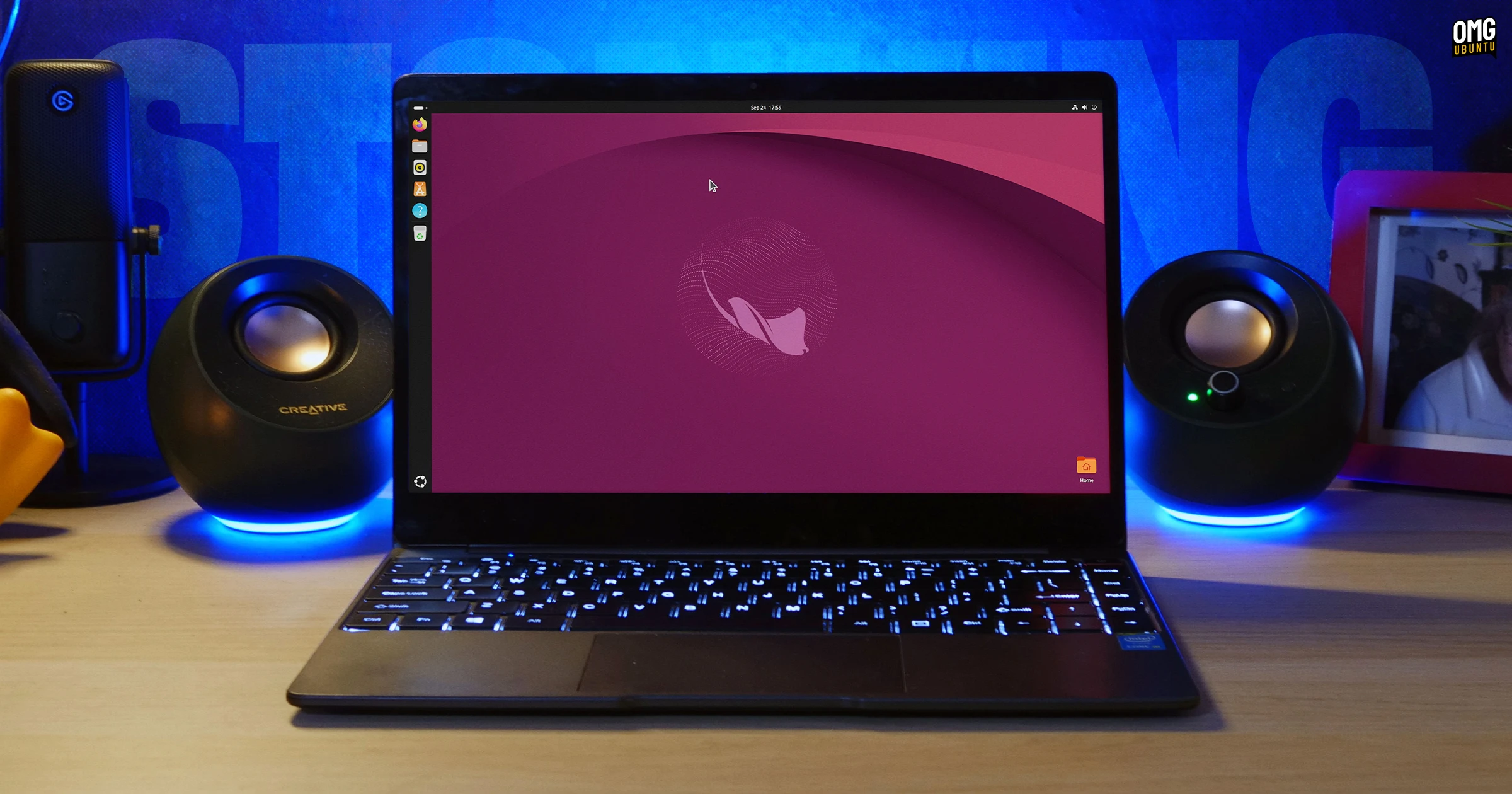
Ubuntu 26.10 получила новый способ размещать окна рядом, вход по ключам доступа на экране авторизации и полный набор основных системных утилит на Rust. В выпуск также вошли GNOME 51, Mesa 26.2, ядро Linux 7.3, улучшенный Центр приложений, образы настольной системы для устройств RISC-V и расширенная поддержка полного шифрования диска с помощью TPM. Поддержка промежуточного выпуска продлится девять месяцев.
Что нового в Ubuntu 26.10
Размещение окон перетаскиванием
Ubuntu предлагает новый, более быстрый способ размещать окна плиткой во время перетаскивания. Когда вы начинаете перемещать окно, в верхней части экрана появляется панель с вариантами раскладки. Перетащите окно к верхнему краю, чтобы открыть её, а затем наведите на нужную область: появится предварительный просмотр положения окна. Отпустите кнопку мыши, чтобы закрепить окно.
Если панель мешает, её можно отключить командой:
gsettings set org.gnome.shell.extensions.tiling-assistant enable-layout-picker falseЧтобы снова включить панель, выполните ту же команду, заменив false на true.
Проверка сертификации компьютера Ubuntu
Проверить, сертифицированы ли ноутбук или компьютер для Ubuntu, теперь проще: откройте «Настройки» > «Система». Проверка выполняется через Ubuntu Hardware API с помощью клиента hwctl, который в этом выпуске стал пакетом snap.
Если устройство совпадает с сертифицированной моделью, новая страница Ubuntu Certified сообщит об этом. Она также укажет, если совпадение неполное, и предложит ссылку на страницу со списком устройств на сайте Ubuntu. Отсутствие сертификации не означает, что компьютер не будет работать: сертификацию получают только устройства, тестирование и поддержку конкретной версии Ubuntu которых оплатил производитель, сотрудничающий с Canonical.
Подпись PDF-документов
Приложение Document Viewer, также известное как Papers, позволяет добавлять в PDF рукописные подписи и сохранять их для повторного использования. Подпись можно нарисовать мышью, стилусом, графическим планшетом или на сенсорном экране. Также можно загрузить фотографию подписи: приложение удалит фон.
Сохранённые подписи можно быстро добавлять в документы, перемещать и менять их размер, как у других аннотаций. Кроме того, в свойствах документов названия форматов бумаги стали понятнее, а свободные текстовые аннотации теперь по умолчанию включаются в печать.
Снимки экрана с клавиатуры и новый звук затвора
Выделенную область снимка экрана теперь можно корректировать с клавиатуры. Выберите область, нажмите клавишу со стрелкой, чтобы выбрать её сторону, а затем нажимайте стрелки, чтобы увеличить или уменьшить выделение. Удерживайте Shift, чтобы менять его крупными шагами, или Ctrl — мелкими. Если удерживать Alt и нажимать стрелки, перемещается вся область.
Нажмите R, чтобы сбросить выделение и начать заново. При создании снимка теперь звучит новый сигнал: GNOME отказалась от звука затвора камеры, который сочли неуместным и который мог привлечь нежелательное внимание в общественных местах.
Счётчик файлов и обзор вкладок в Nautilus
Файловый менеджер Nautilus показывает количество файлов, которые вы перетаскиваете в другую папку или на другой диск. Так проще убедиться, что при выделении рамкой выбрано нужное число файлов.
Изменения в работе приложения также ускоряют обновление содержимого больших папок. При небольшой ширине окна появляется кнопка обзора вкладок, позволяющая быстрее переключаться между ними; это удобно при размещении окон плиткой.
Значки рабочего стола перевели на GTK4
Расширение DING, которое Ubuntu устанавливает по умолчанию для отображения значков рабочего стола, перевели на GTK4. Благодаря этому контекстные меню и диалоговые окна выглядят современнее и лучше соответствуют остальному интерфейсу.
Контекстное меню рабочего стола также открывается немного быстрее. Раньше DING проверяло системный буфер обмена на наличие содержимого для вставки и из-за этого возникала небольшая задержка. Теперь проверка выполняется асинхронно. Стопки значков на рабочем столе можно открывать и закрывать с клавиатуры. В диалоговом окне «Открыть с помощью» больше нет пункта «Найти новые приложения»: он пытался открыть GNOME Software, которое Ubuntu не использует.
Вход по ключу доступа и через Entra ID
На экранах входа и блокировки GDM теперь можно авторизоваться с помощью ключей доступа FIDO2 или через веб-аутентификацию. Поддержка смарт-карт существовала и раньше. Новые способы входа прежде всего пригодятся в корпоративных и управляемых устройствах. Единая инфраструктура аутентификации позволит добавлять и другие методы.
Если в вашей организации или учебном заведении используется Microsoft Entra ID, войти в Ubuntu можно с паролем Entra. Запрос многофакторной аутентификации подтверждается в Microsoft Authenticator или одноразовым кодом. Это работает в графической среде, терминале и при подключении по SSH.
Управление драйверами в Центре приложений
В Центре приложений появился раздел дополнений с новыми страницами. На странице «Дополнительные драйверы» можно включать и переключать драйверы; она отображается только на устройствах, которым они нужны, например с видеокартами NVIDIA. Страница «Поддержка мультимедиа» позволяет устанавливать кодеки для некоторых аудио- и видеоформатов.
Инструмент также лучше сопоставляет версии одного приложения в форматах Snap и Debian. Если программа доступна в обоих форматах, общая страница сведений показывает размер загрузки, издателя, разрешения и номер версии — пользователь может выбрать нужный вариант.
Обновление программ через Центр приложений стало надёжнее: уже обновлённые приложения больше не остаются в очереди. Кроме того, при установке сторонних пакетов Deb теперь можно установить более новую сборку приложения, которое уже было установлено.
Отдельный образ amd64v3 для новых процессоров
Для Ubuntu 26.10 подготовили отдельный ISO-образ amd64v3. Он доступен только на сервере cdimage, где размещаются альтернативные загрузки, а не на сайте Ubuntu.
Образ устанавливает Ubuntu с пакетами, оптимизированными для процессоров с набором возможностей x86-64-v3. Этому требованию соответствует большинство процессоров Intel и AMD, выпущенных начиная с 2015 года, но некоторые бюджетные и встроенные модели не поддерживают нужные функции и не загрузятся с образа -v3.
Тесты показывают умеренный прирост производительности — около 1%. Он заметнее в программах, использующих новые инструкции процессора, например при научных вычислениях и интенсивной обработке видео.
Новые переключатели в настройках
В разделе «Мышь и сенсорная панель» появился переключатель, который отключает тачпад при подключении мыши. Сведения о системе на странице «О системе» теперь собраны на одной странице и расположены в другом порядке; там же есть ссылка на примечания к выпуску GNOME.
В разделе «Дисплеи» можно включить автоматический поворот экрана. При настройке расположения нескольких мониторов их значки теперь привязываются к центральной линии основного дисплея.
В настройках сети добавлены параметры поиска DNS-доменов. Поддержку беспроводной защиты WEP убрали из настроек Wi-Fi из-за её устаревания и низкого уровня безопасности.
Настройка «Уменьшить движение» в разделе специальных возможностей теперь действительно сокращает количество анимаций, но действует не везде: она не влияет на масштабирование в обзоре и меню приложений.
Защита рабочего стола при нехватке памяти
Если память заканчивается, Ubuntu 26.10 теперь сначала пытается завершить приложения, а не системные службы, необходимые для работы пользовательского сеанса. Поэтому вышедшая из-под контроля вкладка браузера или фоновой процесс с меньшей вероятностью приведёт к сбою рабочего стола и возврату на экран входа.
GNOME запоминает яркость каждого монитора
GNOME Shell сохраняет уровень яркости каждого монитора, а также выбранный цветовой режим, например HDR, и восстанавливает эти настройки после перезагрузки. Раньше сохранение яркости возлагалось на ядро, но режимы энергосбережения могли изменить её значение и привести к тому, что затемнённая яркость снова применялась при следующем запуске. Теперь GNOME различает мониторы по их EDID.
Более полезная справка APT
В Ubuntu 26.10 включена APT 3.3.3. Главное улучшение касается параметра --help: теперь он показывает справку для конкретной запущенной команды. В примечаниях к выпуску эту функцию называют интерактивной справкой.
Раньше команда apt install --help показывала то же самое, что и apt --help. Чтобы узнать, какие параметры принимает install, приходилось открывать справочную страницу. Теперь apt install --help перечисляет параметры, относящиеся к установке. Так же работают и другие подкоманды, хотя не все. Это упрощает поиск нужных параметров и синтаксиса.
Шифрование диска с TPM на большем числе устройств
Установить Ubuntu 26.10 с полным шифрованием диска, использующим TPM, можно и на устройствах без аппаратного корня доверия — компонента, который позволяет операционной системе проверять, не изменяли ли прошивку.
Во время установки потребуется задать PIN-код или парольную фразу. На компьютерах, выпущенных с 2021 года, TPM есть, и разблокировка выполняется автоматически, поэтому вводить PIN-код не потребуется.
Монитор системных ресурсов отслеживает NPU
Приложение Resources, выбранное Ubuntu в качестве системного монитора, показывает активность NPU на процессорах AMD Ryzen 7040, 8040 и серий Ryzen AI 300 и 400. В частности, доступны данные о мощности и производительности в реальном времени.
Показатели использования ресурсов теперь отображаются над графиками на боковой панели, а не под ними. Нажмите F9, чтобы показать или скрыть панель. Приложение также лучше распознаёт и показывает игры Steam и программы Snap.
Первый официальный образ рабочего стола для RISC-V
Для современных плат RISC-V впервые доступен официальный образ настольной системы, однако он носит экспериментальный характер. Образы для RISC-V предлагаются с GNOME и в минимальной версии Xubuntu и предназначены соответственно для SpacemiT K3 и QEMU.
Официальная поддержка не предоставляется, хотя обновления выходят. В ISO с GNOME отсутствуют некоторые приложения Snap, в том числе Центр приложений.
Linux 7.3 включено в виде кандидата на выпуск
Ubuntu 26.10 поставляется с Linux 7.3, но в образ включена не стабильная версия ядра, а сборка-кандидат на выпуск. Пользователи получат стабильное ядро через обновления системы.
Среди нововведений Linux 7.3 — ранняя поддержка компьютеров на Snapdragon X2 Elite, включая Asus Zenbook A14, а также поддержка дополнительных компонентов устройств на X Elite, в том числе веб-камер.
В EXT4 появился упрощённый многофайловый распределитель блоков, ускоряющий предварительное выделение места при больших загрузках. FUSE с io_uring получил поддержку передачи данных без копирования: сервер FUSE может считывать данные клиента напрямую.
Исправление для KSM уменьшает микроподёргивания интерфейса при высокой нагрузке на память. Управление видеопамятью также заметно улучшено на недорогих видеокартах с объёмом VRAM менее 8 ГБ, что повышает производительность в играх.
Mesa 26.2 и драйвер NVIDIA 615
Mesa 26.2 добавляет поддержку меш-шейдеров в NVK — открытый драйвер Vulkan для видеокарт NVIDIA, — а также кодирование и декодирование видео Vulkan с низкой задержкой на графических процессорах AMD.
Серии драйверов NVIDIA 615 заменяют версии 595 и 610. Теперь поставляются только драйверы с открытыми модулями ядра, которые поддерживают видеокарты Turing и новее. Для более старых карт потребуется серия 580.
Переход основных утилит на Rust завершён
Переход основных системных утилит Ubuntu на Rust завершён: команды cp, mv и rm теперь предоставляются проектом uutils. Инструменты OpenPGP на Rust от Sequoia установлены по умолчанию, но пока не используются как основные. Canonical планирует сделать их стандартным вариантом в Ubuntu 27.04.
dbus-daemon заменён после 22 лет работы
На более низком уровне системного стека службу шины сообщений dbus-daemon заменил dbus-broker. Это повышает надёжность и безопасность взаимодействия настольных приложений и служб. Заметных изменений для пользователя почти нет, но под высокой нагрузкой функции рабочего стола должны работать стабильнее.
Обновления пакетов и другие изменения
В состав Ubuntu 26.10 входят следующие версии системных пакетов:
systemd261.3PipeWire1.6.8BlueZ5.87GStreamer1.28.7OpenSSL4.0.3
В репозиториях также доступны следующие версии приложений. Некоторые из них могут получить небольшие обновления в течение периода поддержки:
- LibreOffice 26.8
- Audacity 3.7.8
- Blender 5.0.1
- GIMP 3.2.6
- VLC 3.0.24
- FFmpeg 8.1
- Krita 6.0.3
Среди доступных или предустановленных инструментов разработки — OpenJDK 25 (также можно установить OpenJDK 27), .NET 10, Python 3.14.7, LLVM 22.1.8 и Rust 1.97. В репозиториях, вероятно, есть и обновления приложений, выпущенные после предыдущего релиза Ubuntu.
Загрузка Ubuntu 26.10
Настольную Ubuntu 26.10 для компьютеров Intel и AMD можно загрузить с сайта Ubuntu или официального сервера релизов, откуда сайт получает ISO-образы. Образы x86-64-v3, RISC-V, Raspberry Pi и WSL доступны на сервере cdimage.
Ubuntu 26.10 работает на большинстве современных 64-разрядных компьютеров Intel и AMD, а также на устройствах Arm64, включая Raspberry Pi и ноутбуки со Snapdragon, и на отладочных платах RISC-V с RVA23, например SpacemiT K3 и платформе SiFive BigSky.
Поддержка и обновление
Ubuntu 26.10 получает обновления в течение девяти месяцев. Переход на следующий выпуск, Ubuntu 27.04, будет доступен в апреле.
Большинство устройств с Ubuntu 26.04 LTS можно обновить до 26.10 без переустановки, сохранив файлы, приложения и настройки. Однако в системах LTS по умолчанию разрешено переходить только на следующие выпуски LTS. Чтобы получать уведомления о промежуточных выпусках, измените параметр в файле настроек:
sudo sed -i 's/^Prompt=lts$/Prompt=normal/' /etc/update-manager/release-upgradesУстройства с Ubuntu 26.04 LTS и полным шифрованием диска с использованием TPM пока нельзя обновить до Ubuntu 26.10. Это временное ограничение: Canonical сообщила, что разрешит обновление в течение срока поддержки этого выпуска.
С Ubuntu 25.10, 24.04 LTS и других версий нельзя перейти непосредственно на 26.10. Сначала нужно установить следующий выпуск в последовательности, затем следующий и так далее. В таких случаях проще выполнить чистую установку.